Produnis

uninteressant – aber wahr

Impressum

Archiv für die Kategorie 'Mac OSX'

Update auf Snow-Leopard schlägt fehl

Geschrieben am: 13.09.2009 von produnis

Auf meinem MacbookPro habe ich neben OSX auch Ubuntu intsalliert. Gestern wollte ich auf diesem Book das OSX nach Snow-Leopard updaten, doch leider meldet das Installationsprogramm

“Installation nicht möglich. Von der Partition kann nicht gestartet werden.”

Nach etwas Lektüre im Internet habe ich herausgefunden, dass das OSX-Installationsprogramm mindesten 128MB freien Platz hinter der OSX-Partition benötigt. Dieser Platz wird von Bootcamp automatisch angelegt, ich hab ihn aber (da ich nicht wusste wofür der gut sein soll) gelöscht und der Ubuntu-Partition zugeordnet.

Also, man muss von der Snow-Leopard-DVD booten, dann das Festplattendienstprogramm starten und die OSX-Partition um mindestens 128MB verkleinern. Danach lässt sich SnowLeo installieren.

Gepostet in Mac OSX, ubuntuusers | Tags: | Keine Kommentare »

Einen Ubuntu-Live-USB-Stick für Apple’s Intel-Mac erstellen

Geschrieben am: 10.09.2009 von produnis

Eine UBUNTU-Live-CD ist etwas sehr schönes, wenn man denn ein funktionierendes optisches Laufwerk hat. Meines ist etwas in die Jahre gekommen, und so benötigt mein MacPro im Schnitt 4 Versuche, bis er beim Neustart die CD erkennt und davon booten kann. Daher kann es von Vorteil sein, sich die Live-CD auf einen USB-Stick zu kopieren und dann von eben diesem Stick zu booten.

Bei “normalen” PCs funktioniert dies recht einfach über die Ubuntu-Hausmittel. Über “System => Systemverwaltung” erreicht man den “USB-Startmedien-Ersteller”, der ein .ISO-Image auf einen USB-Stick klont. So können “normale” PCs vom Stick booten.

Wie so oft geht Apple hier aber eigene Wege, so dass diese Sticks an Intel-Macs leider nicht booten wollen. Lediglich “OSX”-Sticks oder “OSX”-USB-Festplatten lassen sich per rEFIt oder per “ALT”-Taste booten.

Dennoch habe ich in den englischen Ubuntuforums Hilfe erhalten. Die Jungs aus diesem Thread entwickeln den GRUB2EFI-Bootloader. Dieser ermöglicht es, USB-Partitionen zu booten, egal ob USB-Live-Sticks, USB-Stick-Installationen oder USB-Festplatten. Ich beschreibe hier “nur” die Erstellung eines UBUNT-Live-Sticks. Andere Distriubtionen benötigen leicht andere Konfigurationen. Informationen hierzu bietet der besagte Thread bei Ubuntuforums.com.

Erschwerend kommt hinzu, dass die Methode auch von der Apple-Hardware abhängt. Bei mir funktioniert die folgende Anleitung auf einem MacPro1,1 und einem MacbookPro4,1
Welche Hardware man benutzt erfährt man unter Apfel => Über diesen Mac => Weitere Informationen bzw. unter Ubuntu per

sudo dmidecode -s system-product-name

Besitzer anderer Modelle finden im oben genannten Foreneintrag Hilfe.

So geht’s bei mir:

  1. Starte OSX und installiere rEFIt
  2. Spätestens nach dem zweiten Neustart meldet sich das rEFIt-Menü und fragt nach, was denn gebootet werden soll (Wenn du bereits Ubuntu installiert hast, kennst du das ja.. :) )
  3. Formatiere einen USB-Stick (meiner ist ein fünf Euro Stick mit 2GB) komplett mit FAT32
  4. Lade dir die Datei bootusb.tar.gz herunter und entpacke den Ordner efi auf den USB-Stick. Dieser Ordner enthält den Unterordner boot, in welchem 3 Dateien liegen.
  5. Jetzt kommt es darauf an, welchen Intel-Mac du besitzt. Meine Modelle (MacPro1,1 und MacbookPro4,1) sind alle 64bit-fähig. Ältere Modelle, wie z.B. das Macbook2,1 benötigen ein 32bit System.
  6. 64bit
    • Lade dir ein aktuelles 64bit-Ubuntu-ISO herunter, z.B. ubuntu-9.04-desktop-amd64.iso
    • Die ISO-Datei wird genau so wie sie ist (also ohne sie zu entpacken) auf den USB-Stick geschoben. Der Stick enthält nun also das ISO-Image und den efi-Ordner.
    • Im Unterordner efi/boot/ liegt die Datei grub.cfg. Öffne diese im Terminal und schau nach, ob die Einträge mit dem Namen des ISO-Images übereinstimmen (voreingestellt habe ich “ubuntu-9.04-desktop-amd64.iso“). Wenn der ISO-Name abweicht (z.B. weil du ein Karmic-Image verwenden möchtest), muss das in dieser Datei entsprechend angepasst werden.
    • Das war’s, wenn du jetzt rebootest, dann siehst du im rEFIt-Menü deinen USB-Stick. Wenn du diesen auswählst, erscheint das GRUB2-Bootmenü (ein roter Bildschirm), an welchem du das Bootsystem auswählen kannst (ich verwende hier “A”). Danach rödelt der Mac ein wenig, man könnte meinen, dass er hängt, aber dann ist nach kurzer Zeit Ubuntu hochgefahren! Jedenfalls gilt das für den MacPro1,1. Für das MacbookPro4,1 sind weitere Konfigurationen notwendig (s.u.)
  7. 32bit
    • Für 32bit-Systeme (funktioniert bei meinem Macs auch) kopiert man auch erst den efi-Ordner auf den USB-Stick. Allerdings muss nun im Unterordner boot die Datei “bootx64.efi” in “bootia32.efi” umbenannt werden. Dies gilt auch für das Icon “bootx64.incs”, welches in “bootia32.icns” umbenannt wird.
    • Lade dir nun ein 32bit-ISO-Image, z.B. ubuntu-9.04-desktop-i386.iso
    • Auch hier muss einfach das ISO-Image in den Hauptordner des USB-Sticks geschoben werden (ohne es zu entpacken!).
    • Anschließend muss auf dem Stick im Ordner efi/boot/ die Datei grub.cfg editiert werden. Dort ersetzt du alle Einträge “ubuntu-9.04-desktop-amd64.iso” durch den Dateinamen deines ISO-Images, also z.B. durch ubuntu-9.04-desktop-i386.iso
    • Das war’s, wenn du jetzt rebootest, dann siehst du im rEFIt-Menü deinen USB-Stick. Wenn du diesen auswählst, kommt ein roter Bildschirm, an welchem du das Bootsystem auswählen kannst (ich verwende hier “A”). Danach rödelt der Mac ein wenig, man könnte meinen, dass er hängt, aber dann ist nach kurzer Zeit Ubuntu hochgefahren!

MacbookPro4,1
Ein MacbookPro4,1 benötigt einige Anpassungen. Zunächst muss in grub.cfg für die Einträge A-C jeweils unter fakebios zusätzlich fix_video geschrieben werden. Somit sieht Eintrag A beispielsweise so aus:

menuentry "A ubuntu-9.04-desktop-amd64.iso " {
 fakebios
 fix_video
 search --set -f /ubuntu-9.04-desktop-amd64.iso
 loopback loop /ubuntu-9.04-desktop-amd64.iso
 linux (loop)/casper/vmlinuz boot=casper iso-scan/filename=/ubuntu-9.04-desktop-amd64.iso noefi
 initrd (loop)/casper/initrd.gz
}

Man startet den Mac mittels USB-Stick und der Auswahl “B ubuntu-9.04-desktop-amd64.iso fbdev“. Wenn Ubuntu in die Kommandozeile gestartet ist, tippt man dort folgendes ein um den GNOME Display Manager zu stoppen:

sudo /etc/init.d/gdm stop

Jetzt muss die Datei /etc/X11/xorg.conf angepasst werden. Hierzu verwendet man z.B. den Editor nano:

sudo nano /etc/X11/xorg.conf

Hier ergänzt man die Section "Device" um den Eintrag Driver "fbdev":

Section "Device"
(...)
Driver "fbdev"
(...)
EndSection

Die Datei wird per Strg O gespeichert und nano per Strg X beendet.

Anschließend wird der GNOME Display Manager neu gestartet:

sudo /etc/init.d/gdm restart

Das graphische Live-System fährt hoch!

Super Sache, aber ohne die Hilfe des Users pxwpxw hätte ich das nie herausgefunden, und wie gesagt: in den Threads wird auch beschrieben, wie man mit anderen Modellen andere Systeme auf anderen USB-Medien bootet!

weitere Links

Gepostet in Mac OSX, Ubuntu, ubuntuusers | Tags: , | 12 Kommentare »

.ISO nach .DMG konvertieren

Geschrieben am: 9.09.2009 von produnis

Am Apple geht dies recht einfach per Terminal.

Der Befehl lautet:

hdiutil convert "/Pfad/zu/name.iso" -format UDRW -o "/Pfad/zu/output.dmg"

Gepostet in Mac OSX | Tags: | Keine Kommentare »

Umstieg von OSX auf Ubuntu

Geschrieben am: 19.07.2009 von produnis

Jahrelang habe ich ausschließlich mit OSX-Maschinen gearbeitet. Angefangen hat alles mit Mac OS 10.0 – ein UNIX-System mit “graphischer Apple-Oberfläche”, welches ich mir niemals selber so schön hätte zusammenkonfigurieren können. In den letzten Monaten habe ich vermehrt mit UBUNTU herumgespielt (Installationsanleitung für MacBookPro und MacPro). Was soll ich sagen, ich bin richtig begeistert!
Mittlerweile spricht aus meiner Sicht her lediglich die tolle Hardware für den Kauf eines Apples. An Programmen habe ich auch unter OSX immer mehr auf freie Software gesetzt – Mail, iCal und Adressbuch ausgenommen.

Seit ich mehr und mehr mit Ubuntu herumspiele, versuche ich natürlich auch, alle von mir “lieb gewonnenen” Funktionen und Programme unter Linux zu “simulieren”. Hier also meine (vorläufige) Liste:

Apple Ubuntu
Adressbuch Thunderbird Adressbuch (hier ist eine Anleitung, wie man das OSX-Adressbuch in Thunderbird importieren kann.) mit dem Add-on “Addressbooks Synchronizer
Cyberduck gFTP
sudo apt-get install gftp
Dock cairo-dock oder simdock
sudo apt-get install cairo-dock simdock
EndNote Mendeley (funktioniert auch ohne Account)
/etc/apt/sources.list bekommt folgende neue Quelle:
deb http://www.mendeley.com/repositories/xUbuntu_9.04 /
danach:
sudo apt-get update
sudo apt-get install mendeleydesktop
iCal Sundbird und Lightning, zusätzlich Calendarserver (derzeit in Jaunty defekt!) zum synchronisieren
Lightning ist eine Erweiterung für Thunderbird, mit dem Add-on SyncKolab können die Kalender zwischen verschiedenen Rechnern per IMAP-Mailordner gesynct werden
sudo apt-get install lightning sunbird calendarserver
iChat Pigdin (standarmäßig installiert)
iTunes aTunes oder Songbird
Mail Thunderbird, mit den Add-Ons “Leopard Mail-Default Aqua” und “Addressbooks Synchronizer
sudo apt-get install thunderbird lightning
Pastor Revelation
sudo apt-get install revelation
Parallels VirtualBox
Photo Booth Cheese
sudo apt-get install cheese
Photoshop Gimp
sudo apt-get install gimp
SynchronizePro! rsync und unison
sudo apt-get install rsync grsync unison unison-gtk
TexShop TeXmaker oder Kile (benötigt Kubuntu)
sudo apt-get install kile texmaker
TimeMachine TimeVault(gutes HowTo) oder BackInTime

Ausserdem benutze ich noch diese Programmpakete

Gepostet in Mac OSX, Ubuntu, ubuntuusers | Tags: , | Keine Kommentare »

*.cdr nach *.iso konvertieren

Geschrieben am: 8.07.2009 von produnis

Ich habe auf meinen Apple-Maschinen jede Menge Disk-Images angelegt. Alle haben hierbei die Endung .cdr

Da ich nun zunehmend mit Ubuntu herumspiele, stand ich vor dem Problem, dass Ubuntu mit .cdr-Dateien anscheinend nichts anfangen kann. Nunja, der Trick an der ganzen Sache ist: man muss die Datei Image.cdr einfach in Image.iso umbenennen, schon funktioniert es. Die Imagestruktur beider “Formate” ist identisch, nur dass Apple die Endung .cdr an Stelle von .iso verwendet.

Seltsam – aber wahr…

Gepostet in Mac OSX, Ubuntu, ubuntuusers | Tags: , | Keine Kommentare »

Webmin unter OSX installieren

Geschrieben am: 30.06.2009 von produnis
Webmin unter OSX

Webmin unter OSX

So bin ich vorgegangen, um Webmin unter OSX 10.5 zu installieren:

Gepostet in Mac OSX | Keine Kommentare »

Apple’s Lexikon pimpen

Geschrieben am: 12.06.2009 von produnis

Auf jedem Mac ist das Programm “Lexikon” installiert. Wenn man es überhaupt mal zufällig gestartet hat, hat man es sehr wahrscheinlich als “für mich unwichtig” abgestempelt und nie wieder angerührt. Das mag u.a. daran liegen, dass es standardmäßig aussschließlich in englischer Sprache vorhanden ist. Dank des Programmierers Wolfgang Reszel kann sich dies nun ändern, denn auf dessen Webseite stehen 2 interessante Plugins für das Lexikon kostenlos zur Verfügung:
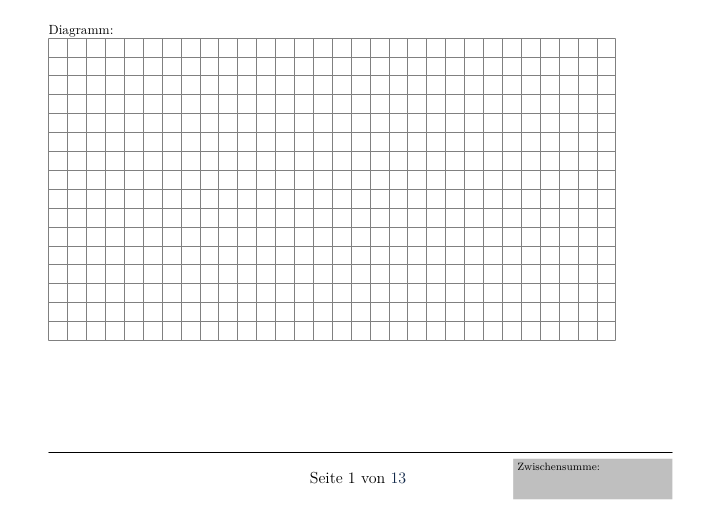

Hat man beide Plugins installiert, sind sie im Lexikon als Quelle verfügbar.

OpenThesaurus Deutsch
Damit auch wirklich deutsche Begriffe als erstes gefunden/angezeigt werden, muss man die Einstellungen des Lexikons öffnen. Die Reihenfolge der Liste bestimmt auch die Reihenfolge des suchens und anzeigens. Man sollte daher das OpenthesaurusDeutsch-Plugin nach ganz oben schieben.

Deutsch-English
In der Liste (unter Einstellungen) habe ich als zweiten Eintrag das Deutsch-Englisch-Plugin gewählt.
Durch die Reihenfolge dieser Liste wird auch die Reiter-Reihenfolge im Fensterkopf des Lexikons bestimmt. Dort klickt man nun auf den Reiter “Deutsch-Englisch” um das Plugin zu aktivieren.

Wikipedia
Wenn wir schon in den Einstellungen des Lexikons herumwurschteln, lohnt es sich, den standardmäßig vorhandenen Wikipedia-Eintrag mit nach oben zu verschieben. Netterweise ist die deutsche Wikipedia voreingestellt. Ist der Wikipedia-Reiter in der Lexikon-Kopfzeile ausgewählt, wird für jeden Suchbegriff die entsprechende Wikipedia-Seite angezeigt.

Kopfzeile des Lexikons

Kopfzeile des Lexikons


Wenn man des öfteren in der Wikipedia nachschlägt, bietet sich das Lexikon besonders an, da es schneller operiert als ein Webbrowser. Verblüffend, ich zumindest kannte dieses Feature noch nicht.

Gepostet in Mac OSX | Tags: | Keine Kommentare »

FreeNX auf UBUNTU 9.04 installieren

Geschrieben am: 13.05.2009 von produnis

Ich hab ja vor einigen Tagen schon den UBUNTU-VNC-Server (vino) gegen x11vnc ausgetauscht. Auf Grund eines erhöhten Spieltriebs versuche ich nun noch eine Alternative: FreeNX. Hierzu wird ein FreeNX-Server auf der UBUNTU-Kiste, und ein FreeNX-Client auf dem Mac installiert. Das Ganze soll dann noch flotter laufen als VNC. Als weitere Vorteile wären noch zu nennen:

Also frisch ans Werk.

Vorbereitung

So, jetzt geht’s aber los:

1. FreeNX-Server auf Ubuntu installieren

  1. Installiere – sofern noch nicht vorhanden – denn ssh-Server per
    sudo apt-get install openssh-server

  2. Anschließend geht man auf die NoMachine-Seite, und läd sich von der Seite “NX Free Edition for Linux” folgende Pakete aus dem “Linux DEB - i386“-Release herunter:
    • NX Client for Linux
    • NX Node for Linux
    • NX Free Edition for Linux
  3. welchsle mit Terminal in den Ordner, in welchen du die Dateien heruntergeladen hast. Installiert werden die Pakete nun mit:

    sudo dpkg -i nxclient_3.3.0-6_i386.deb
    sudo dpkg -i nxnode_3.3.0-17_i386.deb
    sudo dpkg -i nxserver_3.3.0-22_i386.deb

  4. Der NX-Server sollte nun schon laufen. Mit folgenden Befehlen kann er (neu)gestartet und gestoppt werden:
    sudo /usr/NX/bin/nxserver --restart
    sudo /usr/NX/bin/nxserver --start
    sudo /usr/NX/bin/nxserver --stop

2. FreeNX-Client auf dem Mac installieren
Hole dir den aktuellen Client von der NoMachine-Webseite.
Beim ersten Start des NX Clients wird automatisch ein Einrichtungs-Assistent gestartet, der schrittweise die wichtigsten Informationen entgegennimmt.

Fertig. Jetzt sollte man sich über den Mac-Client auf die Ubuntu-Kiste verbinden können!

Fazit
Ich bin echt begeistert, x11vnc läuft bei mir schon recht zügig, aber FreeNX rennt nun wirklich sau-schnell. Auch die Verbindung übers Internet erfolgt hier bei mir quasi in Echtzeit. Damit schicke ich VNC nun endgültig in Rente.. ;-)


weiterführende Links

Gepostet in Mac OSX, Ubuntu | Tags: , | 1 Kommentar »

UBUNTU 9.04 auf einem MacPro installieren

Geschrieben am: 9.05.2009 von produnis

Ich habe einen MacPro mit 2 Festplatten. Auf der ersten läuft OSX, die zweite nutze ich für Timemachine. Da noch jede Menge Platz auf der zweiten Platte frei ist, installiere ich UBUNTU 9.04 als zweites System. Geplant ist, dass ich beim Booten zwischen OSX und UBUNTU wählen kann (Eine Anleitung zur Installation auf einem MacbookPro findet sich hier).

Und so geht’s (besten Dank an TheInfinity aus dem ubuntu-de IRC):

  1. Besorge dir die aktuelle UBUNTU-Desktop-CD. Ein ISO-Image dieser CD kannst du z.B. hier downloaden und auf CD brennen
  2. Starte unter OSX das Festplattendienstprogramm. Dieses liegt im Ordner Programme/Dienstprogramme
  3. Wähle in der linken Spalte die Festplatte aus, auf welcher UBUNTU installiert werden soll. Bei mir ist das die Festplatte, auf der auch TimeMachine die Backups ablegt. Diese soll nun eine eigene UBUNTU-Partition bekommen. Hierfür wählt man den Reiter “Partitionieren” und klickt dann unten auf das “+”-Zeichen. Jetzt kann man die neu entstandene Partition in ihrer Größe verändern. Ich habe mal 100GB eingestellt. Als Format wählt man “Mac OS Extended (Journaled)” und klickt dann auf “Anwenden”. Das Festplattendienstprogramm fängt nun an zu rattern. Dieser Vorgang kann ziemlich lange dauern – keine Angst also, wenn sich scheinbar nichts mehr tut.
  4. Ist die neue Partition erstellt, sollte sie auch direkt im Finder als “neue” Festplatte erscheinen. Du kannst das Festplattendienstprogramm nun schließen.
  5. Jetzt installiert man rEFIt
  6. Lege nun die UBUNTU-Desktop-CD ein und starte den Mac neu. Beim ersten Neustart kann es passieren, dass rEFIt noch nicht läuft, und OSX direkt wieder hochfährt. In diesem Fall wählt man einfach erneut “Neustart”. Jetzt sollte sich rEFIt beim Booten melden. Wähle im rEFIt-Menü ganz rechts die Option “Boot Linux from CD” (Pinguin). Es sollte nun die CD booten, welche sich mit dem UBUNTU-Menü meldet. Ihr könnt gerne zunächst “UBUNTU ausprobieren”. Ich habe direkt “Installieren” gewählt.
  7. Die Installationsangaben (Sprache, Uhrzeit, Tastatur) sind soweit selbsterklärend. Wichtig ist erst die Stelle “Partitionierung”. Hier wählt man “Manuell festlegen”. In der erscheinenden Partitionstabelle sind alle Festplatten mit ihren Partitionen aufgelistet. Hier wählt man die UBUNTU-Partition aus (ich hab sie an der Größe der Festplatt 500GB und der Größe der Partition 100GB erkannt). Ihr solltet euch die Bezeichnung der Partition (z.B. /dev/sdb3) unbedingt merken! Die wird später noch benötigt!
  8. Wähle also die Partition aus und klicke auf “Partition bearbeiten”. Hier stellst du unter “Benutzen als”: Ext3 ein. Als “Einhängepunkt” wählst du “/“, machst ein Häkchen bei “Formatieren” und klickst OK.
  9. Wähle die Partition aus und klicke auf “Vor”.
  10. UBUNUTU fragt dann noch nach, wie es mit einer SWAP-Partition wäre, was aber von uns ignoriert wird, da wir später ein SWAP-File einrichten.
  11. Gebe nun deine Userdaten ein und klicke dich zur “Zusammenfassung”. Hier wählst du unten “bearbeiten” aus. Es öffnet sich ein Fenster, und du siehst nun einen Haken bei “Bootloader installieren” und eine Übersicht der Partitionen. Wähle hier auf keinen Fall “Mac OSX” aus! Die gesuchte Partition ist diejenige, die wir uns oben bei der manuellen Partionierung gemerkt haben (bei mir ist das /dev/sdb3)
  12. Nun kann man “Ok” und “Installieren” klicken.
  13. Den Beliebtheitswettbewerb und die Proxy-Einstellungen hab ich leer gelassen (da ich kein Proxy nutze).
  14. UBUNUTU installiert nun (bei mir) sauber durch. Zum Schluss wird neu gestartet und die CD entfernt.
  15. rEFIt bootet hoch. In der Mitte steht bei mir “Boot Linux from HD”. Das war’s! UBUNTU fährt hoch!
  16. Kann sein, dass es bei euch mit “Boot Linux from HD” funktioniert, bei mir funktioniert diese Option allerdings nicht! Wenn ich die auswähle, bekomme ich einen schwarzen Bildschirm mit wild blinkendem Cursor angezeigt – sonst nix. Kein Grub, nur schwarz. Das mag daran liegen, dass ich vor 6 Monaten schonmal erfolglos versucht habe Linux zu installieren. Der Eintrag ist sehr wahrscheinlich ein Rudiment dieses Fehlversuchs.

    Im rEFIt-Menü ganz rechts sitzt noch ein Pinguin. Hier heißt es “Boot Linux from Partition 3″. Wenn ich diese Option wähle, dann sehe ich Grub und UBUNTU fährt hoch! Juchu!

Links

Gepostet in Mac OSX, Ubuntu | Tags: , | Keine Kommentare »

rar unter OSX installieren

Geschrieben am: 17.04.2009 von produnis

Leider kommt OSX ohne rar daher. So hab ich es bei mir installiert:

Hier ein kleiner Beispielcode zum Erzeugen von gesplitteten und passwortgeschützten rar-Archiven:

rar a -v102400 -ep -pProdunis -m5 Archiv.rar MeineDatei

Gepostet in Mac OSX | Tags: | Keine Kommentare »